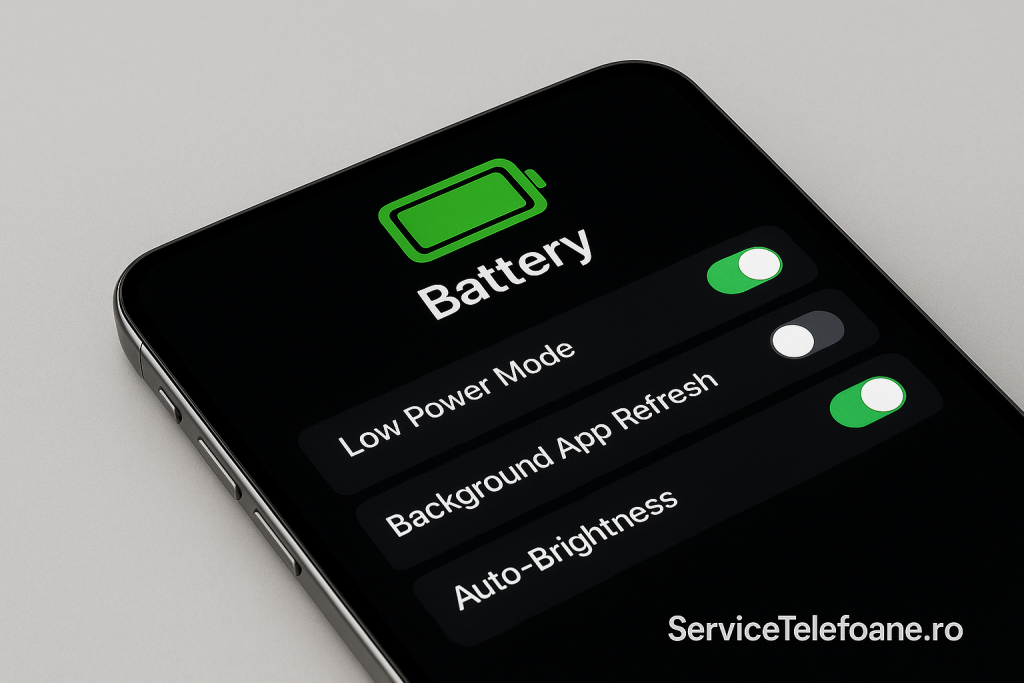
Cum reduci consumul bateriei pe iPhone – setări corecte & trucuri | ServiceTelefoane.ro
Ghid pas cu pas pentru a crește autonomia pe iPhone: setări iOS, localizare, 5G, notificări, AOD, Live Activities, automatizări și mentenanță. Explicat clar, cu umor.
Slug: reducere-consum-baterie-iphone
Focus keyword: baterie iPhone
Secondary keywords: autonomie iPhone, Low Power Mode iPhone, optimizare baterie iOS, setari baterie iPhone, ServiceTelefoane.ro
TL;DR (pentru cei grăbiți)
- Activează Low Power Mode când ai sub 40%.
- Location Services → „While Using” pentru aplicațiile care nu au nevoie permanent de locație.
- Background App Refresh doar pentru aplicații esențiale.
- 5G → Auto (nu „On”) + Wi‑Fi Assist dezactivat.
- Pe modelele cu Always‑On Display, limitează‑l sau folosește Focus/Programări.
- Ține Optimized Battery Charging activ și evită încălzirea.
1) Identifică „mâncătorii de baterie” din iOS
Settings → Battery → Battery Usage
- Verifică Last 24 Hours și Last 10 Days. Caută aplicații cu Background Activity mare sau „High Background/ High Location”.
Ce faci apoi: limitezi refresh‑ul în fundal, locația și notificările pentru acele aplicații (vezi secțiunile de mai jos).
2) Low Power Mode – când și cum să-l folosești inteligent
Settings → Battery → Low Power Mode
- Reduce refresh‑ul, efectele vizuale și activitatea în fundal.
- Recomandare: pornește la ≤40% și oprește când ai peste 80%.
Automatizare (opțional, rapid):
Shortcuts → Automation → Create Personal → Battery Level → „Falls Below 40%” → „Set Low Power Mode: On”.
Creează încă una pentru „Rises Above 80%” → Off.
3) Localizare (Location Services)
Settings → Privacy & Security → Location Services
- Setează majoritatea aplicațiilor pe While Using.
- Dezactivează Precise Location pentru aplicațiile care nu au nevoie de precizie metru‑cu‑metru (ex.: meteo).
- Intră la System Services și lasă active doar ce folosești (de ex.: Find My iPhone, Emergency Calls & SOS, Networking & Wireless). Poți dezactiva: Location‑Based Ads, iPhone Analytics, Product Improvement.
Maps & ride‑hailing: păstrează „While Using” și Precise doar când navighezi.
4) Background App Refresh
Settings → General → Background App Refresh
- Alege Wi‑Fi sau Off.
- Ține activ doar pentru: mesagerie, banking cu notificări critice, fitness (dacă depinzi de sincronizări).
5) Ecranul: AOD, ProMotion, luminozitate, efecte
- Always‑On Display (AOD): Settings → Display & Brightness → Always On Display → dezactivează sau folosește Focus pentru a-l stinge pe timp de noapte/serviciu.
- Luminozitate auto: Settings → Accessibility → Display & Text Size → Auto‑Brightness: ON.
- Reduce Motion & Transparency: Settings → Accessibility → Motion → Reduce Motion (ON); Display & Text Size → Reduce Transparency (ON) pe modelele mai vechi.
- Widgets & Live Activities: păstrează doar cele utile; Live Activities (ex. scoruri live) consumă.
6) Rețea: 5G, Wi‑Fi, Hotspot
- Settings → Cellular → Voice & Data → 5G Auto (nu 5G On). „Auto” comută pe LTE când 5G nu aduce beneficii.
- Wi‑Fi Assist: Settings → Cellular → Wi‑Fi Assist: OFF (evită trecerile inutile pe date).
- Personal Hotspot: oprește când nu-l folosești; este printre cei mai mari consumatori.
- În zone cu semnal slab, activează Airplane Mode când nu ai nevoie de conexiune – iPhone nu va „pompa” antenele.
7) Notificări & mail: mai puțin zgomot, mai multă autonomie
- Settings → Notifications: păstrează notificări Time‑Sensitive/critice; restul – Deliver Quietly sau Off.
- Mail: folosește Push doar pentru inboxul principal; pentru restul, Fetch la 30/60 min sau manual (Settings → Mail → Accounts → Fetch New Data).
8) Încărcare sănătoasă & hardware
- Optimized Battery Charging: Settings → Battery → Battery Health → Optimized Charging (ON). iPhone învață rutina și reduce timpul petrecut la 100%.
- Limită 80% (modele compatibile, ex. iPhone 15/ulterior): Settings → Battery → Charging Optimization → 80% Limit – e util dacă lași telefonul mult pe birou/încărcător.
- Evită temperaturile ridicate (parbriz, încărcare pe wireless în mașină vara).
- Scoate husă foarte groasă la încărcare rapidă pentru a limita încălzirea.
- Dacă Battery Health (Maximum Capacity) scade sub 80% și ai drenaj mare, ia în calcul înlocuirea bateriei.
La noi: programări rapide pentru înlocuire baterie iPhone, diagnosticare consum anormal, curățare port încărcare – pe ServiceTelefoane.ro.
9) „Reset moale” pentru indexări care consumă (ocazional)
Dacă după update major iOS autonomia scade temporar, dă timp 24–48h pentru reindexare (Photos, Spotlight). Dacă persistă:
- Settings → General → Transfer or Reset → Reset → Reset All Settings (nu șterge datele, dar readuce setările la default).
- Verifică iar secțiunea Battery Usage.
10) Automatizări utile (Shortcuts)
- Low Power Mode ON la 40%, OFF la 80% (vezi secțiunea 2).
- Focus Noaptea: dezactivează AOD, Live Activities și datele mobile dacă nu ai nevoie.
- Locație → Wi‑Fi: când ajungi acasă, pornește Wi‑Fi și oprește datele mobile (unde e posibil).
- Slug: reducere-consum-baterie-iphone
Focus keyword: baterie iPhone
Secondary keywords: autonomie iPhone, Low Power Mode iPhone, optimizare baterie iOS, setari baterie iPhone, ServiceTelefoane.ro